
Доброго времени суток, дорогие читатели. Наверняка у каждого из вас получались отличные кадры, но не в самом лучшем ракурсе. Более того, бывают случаи, когда фотография может стать значительно лучше, если ее развернуть под определенным углом. Собственно говоря, в сегодняшней статье мы и расскажем вам, как это сделать при помощи программы Adobe Photoshop.
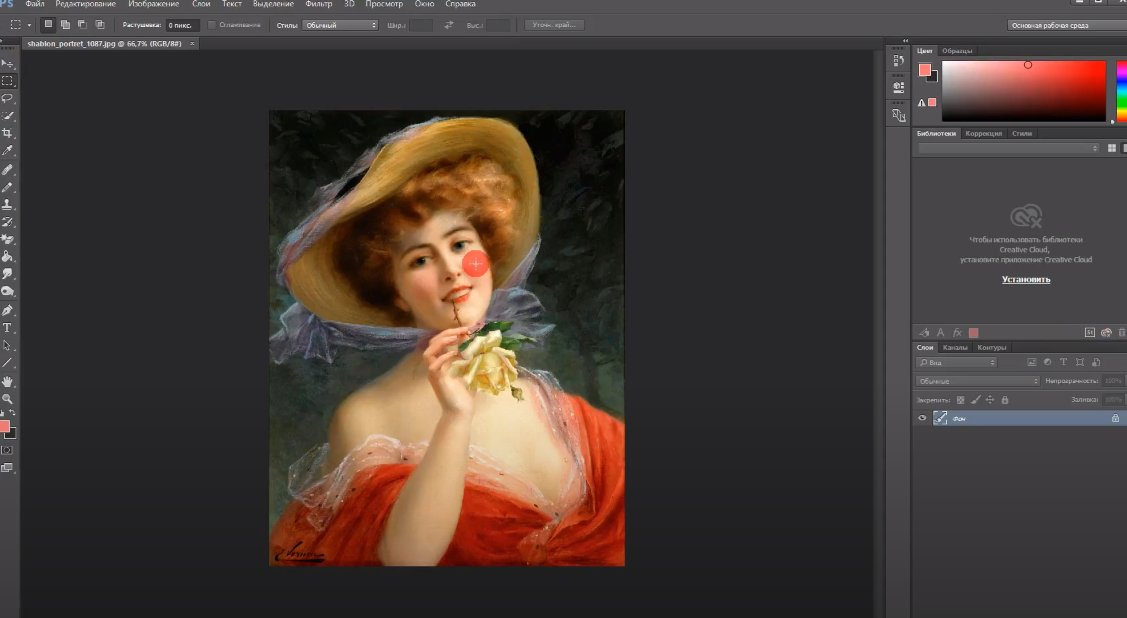
Пример мы вам покажем на обычной картинке со свободного доступа, которую вы можете посмотреть на скрине выше. Именно ее мы и будем вертеть так, как нам нужно. Добавляем картинку в программу и сразу же делаем дубликат слоя.
Что касается непосредственно поворотов, то для этого мы должны будем воспользоваться верхним меню. Там находится пункт «редактирование», который мы выбираем, после чего видим все возможные действия, касающиеся разворота фотографии.
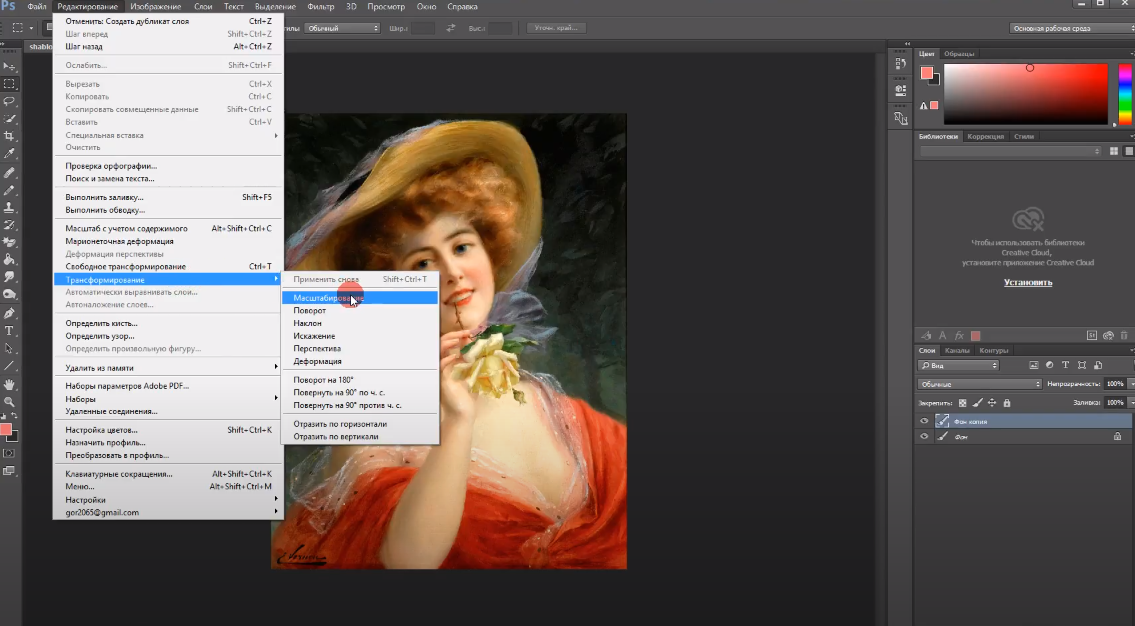
Для вашего удобства, давайте пробежимся по всем функциям:
- Отразить по горизонтали – фотография зеркально разворачивается в сторону. Т.е., если наша дама смотрит вправо, на оригинальной картинке, то с использованием функции, она будет смотреть влево.
- Отразить по вертикали – тоже самое, что и предыдущий пункт, только дама наша разворачивается вверх ногами.
- Поворот на 90 и 180 градусов – картинка, опять-таки, разворачивается на 90 градусов вправо или влево, либо же просто переворачивается вверх ногами.
- Поворот – данная функция выделит фотографию в особую рамку, при помощи которой вы сможете наклонить ее так, как вам это нужно.

Искажение – данная функция позволит вам не просто разворачивать фотографию, а как бы моделировать ее в 3D, наклоняя определенные ее углы.
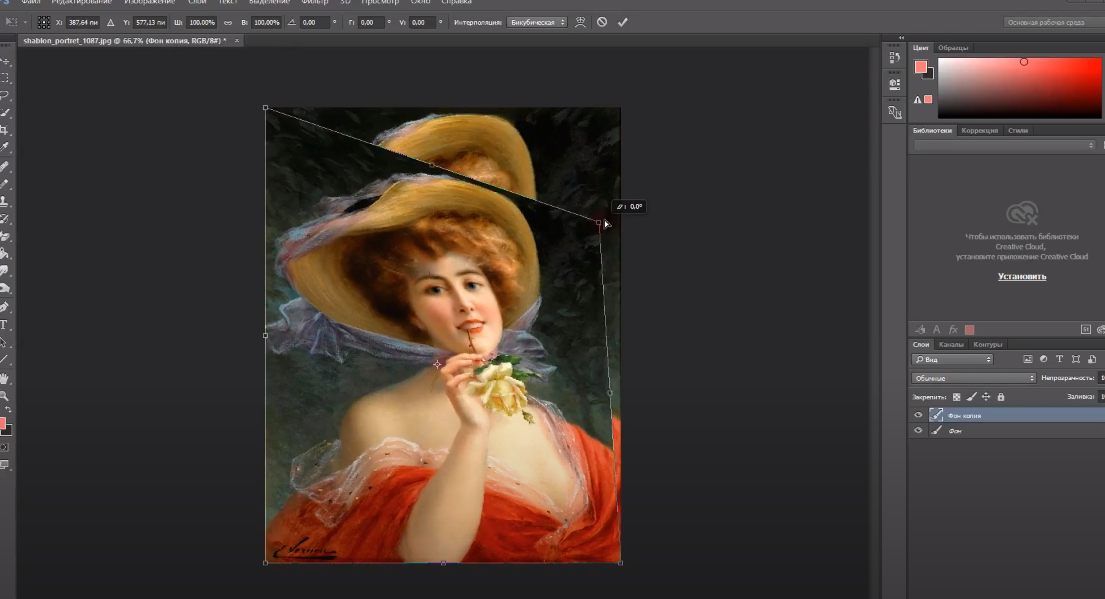
Наклон – примерно тоже самое, что и искажение, только картинка наклоняется в сторону, а не вглубь или на себя.
Собственно, многое зависит непосредственно от картинки или фотографии, ну а что с ней делать – вы уже знаете. На этом мы заканчиваем нашу статью, всем удачи и до новых встреч.


