Adobe Premiere Pro позволяет заменить фон видео без сложной маскировки. Эффект «Цветовой ключ» (Color Key) убирает однородный фон и накладывает изображение на любое другое видео. Разберём пошаговую инструкцию.

- Как заменить фон в Adobe Premiere Pro
- Пошаговая инструкция
- Сравнение способов удаления фона в Premiere Pro
- Часто задаваемые вопросы об удалении фона в Premiere Pro
- Почему после применения цветового ключа остаются зелёные края?
- Можно ли убрать фон с видео, где объект движется?
- Чем Ultra Key лучше Color Key?
- Как вырезать объект без хромакея?
Как заменить фон в Adobe Premiere Pro
Прямое вырезание фона в Premiere Pro — задача нетривиальная. Проще наложить объект с однородным фоном (например, хромакей) поверх основного видео. Рассмотрим метод с использованием эффекта «Цветовой ключ».
Пошаговая инструкция
Весь процесс занимает 5–10 минут. Вам потребуется основное видео (фон) и изображение или клип с однородным фоном (например, зелёным или синим).
Загрузите фоновое видео на таймлайн. Затем добавьте картинку или видео с объектом, разместив его на верхнем треке.

Растяните верхний слой на всю длительность ролика.
Перейдите в панель Эффекты (нижняя левая область). Откройте Видеоэффекты → Прозрачное наложение → Цветовой ключ.
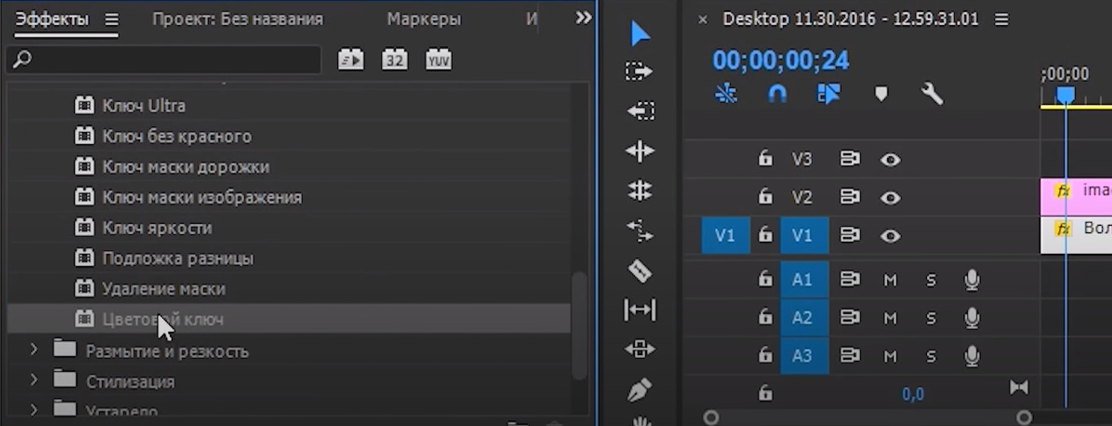
Перетащите эффект на верхний слой (картинку).
В левой верхней панели Effect Controls найдите настройки «Цветовой ключ». Нажмите на пипетку рядом с параметром «Цвет» и кликните по цвету фона, который нужно убрать.


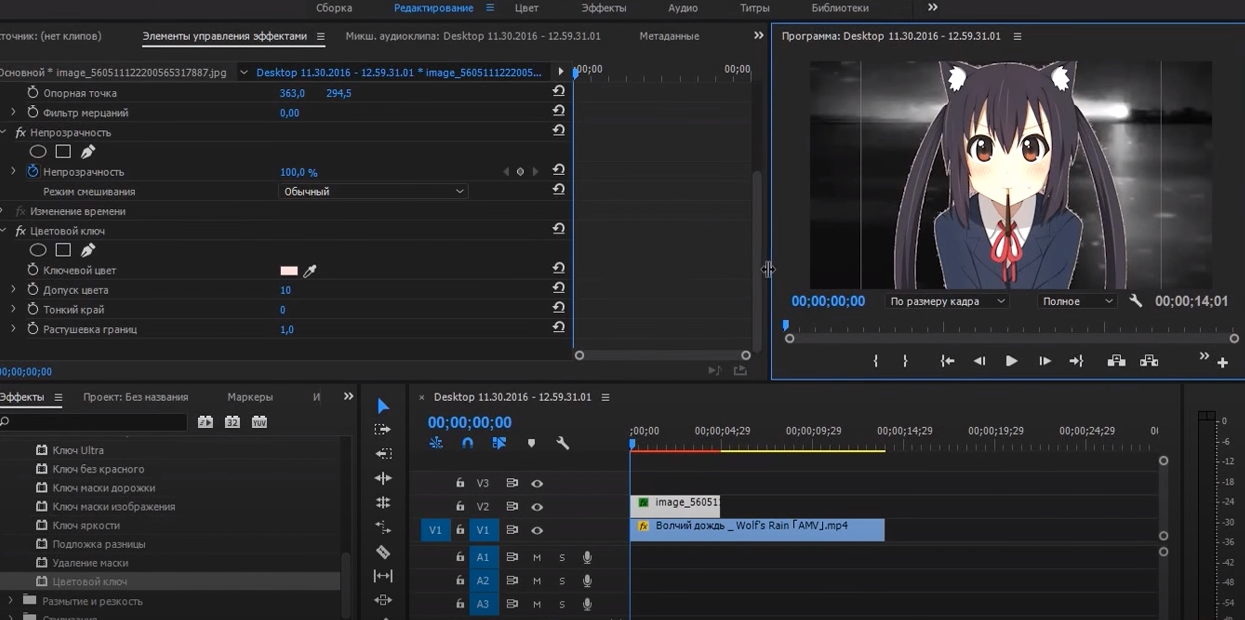
Отрегулируйте параметры:
- Допуск цвета — ширина диапазона удаляемых оттенков (в примере — 10);
- Растушёвка — смягчение краёв (в примере — 0);
- Тонкий край — удаление окантовки (в примере — 1).
Добейтесь чистого удаления фона без артефактов.
Результат — объект на новом фоне.

Сравнение способов удаления фона в Premiere Pro
В таблице приведены основные методы замены фона.
| Метод | Сложность | Качество | Требования к исходнику |
|---|---|---|---|
| Цветовой ключ (Color Key) | Низкая | Хорошее (при контрастном фоне) | Однородный фон (зелёный/синий/белый) |
| Некрасящий ключ (Ultra Key) | Средняя | Отличное | Зелёный или синий фон (хромакей) |
| Маскирование вручную (Pen Tool) | Высокая | Идеальное | Любой фон, но требуется много времени |
Часто задаваемые вопросы об удалении фона в Premiere Pro
Рассмотрим самые популярные вопросы и ответы на них.
Почему после применения цветового ключа остаются зелёные края?
Увеличьте параметр «Тонкий край» до 2–3 и добавьте небольшое значение «Растушёвка». Также можно использовать эффект «Удаление цветной окантовки» (Spill Suppressor).
Можно ли убрать фон с видео, где объект движется?
Да, если фон однородный и контрастирует с объектом. Для сложных движений лучше использовать Ultra Key и настраивать ключевые кадры в параметрах эффекта.
Чем Ultra Key лучше Color Key?
Ultra Key точнее выделяет полупрозрачные участки (волосы, дым) и лучше обрабатывает тени. Рекомендуется для профессионального хромакея.
Как вырезать объект без хромакея?
В Premiere Pro это сложно. Лучше использовать Adobe After Effects с инструментом Roto Brush, а затем экспортировать результат с альфа-каналом.
Пользовались ли вы цветовым ключом в Premiere Pro? Какой фон проще всего удалять? Поделитесь опытом в комментариях!


Так, а можно вырезать цветной фон? Можно как-то вырезать объект из видео, чтобы его перекладывать на другой фон??